

"Rwy'n trafod y gwerthiant cynnyrch diweddaraf, adborth cwsmeriaid, a thueddiadau'r farchnad gyda chydweithwyr o wledydd eraill bob wythnos."
"Mae angen i mi drafod cynnydd datblygu meddalwedd gydag aelodau'r tîm."
“Rwy’n defnyddio Zoom i ddysgu myfyrwyr o China.”
Yn oes deallusrwydd AI, nid yw cyfathrebu rhwng pobl bellach yn gyfyngedig i ryngweithio wyneb yn wyneb. Hyd yn oed os caiff ei wahanu gan filiynau o filltiroedd, gyda chymorth meddalwedd fideo gynadledda ar-lein, gall rhywun oresgyn rhwystrau daearyddol i gymryd rhan mewn galwadau fideo manylder uwch, sgwrsio ar-lein, rhannu sgrin, a rhannu ffeiliau.
Sut i gynnal galwadau cynadledda ar gyfrifiadur personol?
Heddiw, mae yna lawer o lwyfannau galwadau cynadledda dibynadwy i ddiwallu'ch anghenion. Mae opsiynau poblogaidd yn cynnwys Zoom, Microsoft Teams, Google Meet, a Skype. Gadewch i ni gymryd Zoom fel enghraifft. Mae'r gweithrediadau hyn yn gyffredinol, felly gallwch chi wneud yr un peth ar lwyfannau eraill.
1. Cofrestru a Gosod Zoom
Ewch i wefan swyddogol Zoom ( https://zoom.us/ ) a chreu cyfrif.
Fel arall, os bydd rhywun arall yn eich gwahodd i gyfarfod, gallwch ddefnyddio'r ddolen wahoddiad yn uniongyrchol i ymuno.

Ar ôl mewngofnodi i'ch cyfrif Zoom, lawrlwythwch y cleient Zoom ar gyfer eich dyfais (Windows, Mac, iOS, Android, ac ati). Gosod a lansio'r cleient Zoom.
2. Trefnu Cynhadledd
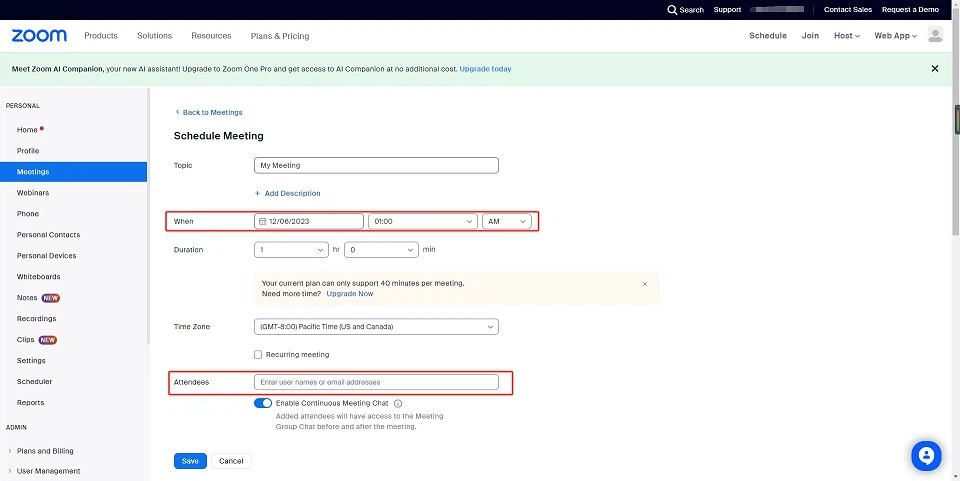
Os mai chi yw'r trefnydd, mewngofnodwch i'r cleient Zoom, dewiswch "Trefnu Cyfarfod" i greu cyfarfod newydd, nodwch bwnc y cyfarfod, ac amser, ac, os yw'r cynnwys yn sensitif, gallwch osod cyfrinair neu alluogi diogelwch arall Nodweddion.
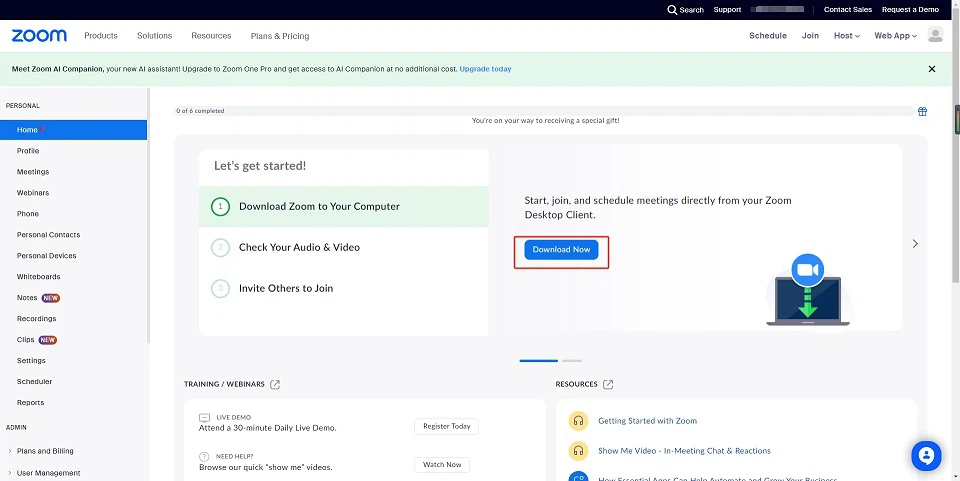
Ar ôl cadarnhau manylion y cyfarfod, cliciwch "Atodlen." Ar y pwynt hwn, bydd ID y cyfarfod, cyfrinair mewngofnodi, a dolen wahoddiad yn cael eu cynhyrchu.
3. Gwahodd Cyfranogwyr
Anfonwch y ddolen gwahoddiad cyfarfod a gynhyrchir at gydweithwyr neu gleientiaid eraill sy'n cymryd rhan yn y cyfarfod, neu rhowch wybod iddynt yn uniongyrchol am ID y cyfarfod.
4. Addasu Gosodiadau
Cyn i'r cyfarfod ddechrau, gwiriwch a yw'ch camera'n gweithio'n iawn, a'chclustffonau swyddfa yn cael ei blygio i mewn i'r cyfrifiadur, ac ar ôl plygio'r clustffonau i mewn, addaswch osodiadau sain a fideo'r cyfrifiadur i sicrhau bod y meicroffon yn gweithio'n iawn.
5. Yn ystod y Cyfarfod
Ar ôl mynd i mewn i'r gynhadledd, fe welwch far offer ar waelod y sgrin gyda gwahanol opsiynau.
Defnyddiwch eicon y meicroffon i dewi neu ddad-dewi sain.
Mae eicon y camera yn caniatáu ichi droi fideo ymlaen neu i ffwrdd.
Gallwch rannu'ch sgrin trwy glicio ar y botwm "Rhannu Sgrin", sy'n ddefnyddiol ar gyfer cyflwyniadau neu rannu dogfennau.
I wahodd cyfranogwyr eraill yn ystod y cyfarfod, cliciwch yr eicon "Cyfranogwyr" a dewiswch y botwm "Gwahodd".
6. Diwedd y Cyfarfod
Sylwch fod gan gyfrifon am ddim derfyn amser o 40 munud fesul cyfarfod. Argymhellir uwchraddio i gyfrif busnes. Gall trefnydd y cyfarfod glicio "Diwedd Cyfarfod" a chau cysylltiadau'r holl gyfranogwyr ar ôl y cyfarfod.
Bob wythnos, mae ein cwmni'n cynnal cynhadledd ar-lein gyda chyfranogwyr yn rheolwyr neu'n uwch o wahanol adrannau. Mae'r cyfarfod yn ymdrin â statws gwaith gweithwyr pob adran yn yr wythnos flaenorol, tueddiadau'r farchnad, adborth cwsmeriaid ar gynhyrchion, dynameg diwydiant, cynnig cynlluniau addasu, a threfnu personél ar y safle. Cynhelir y cyfarfod fel arfer ar foreau Mawrth am 10 o'r gloch. Cyn y cyfarfod, rhoddais ymlaenClustffonau gwifrau H362, addasu'r meicroffon a'r camera, ac aros am y cynorthwyydd i'r rheolwr cyffredinol i ddechrau'r cyfarfod. Mae cyfarfod wythnosol yn galluogi pob cydweithiwr i gael dealltwriaeth drylwyr o'u gwaith.
Mae llywio galwadau cynadledda yn effeithlon ar gyfrifiadur personol yn hanfodol ar gyfer cyfathrebu a chydweithio effeithiol. Bydd deall y broses o amserlennu, ymuno a rheoli galwadau cynadledda yn eich helpu i arbed amser, cynyddu cynhyrchiant, a chysylltu'n ddi-dor ag eraill. Trwy ddilyn y camau a amlinellir yn y canllaw hwn, byddwch yn meistroli cynnal cynadleddau fideo ar ddyfeisiau PC.


